
Как настроить геозоны в GPS-мониторинге транспорта для контроля въезда на объект и выезда с территории
Если машина пересекла проходную, диспетчеру важно знать не только сам факт, но и время события, направление движения и место, где оно произошло. Геозоны позволяют автоматизировать такой контроль: система фиксирует пересечение заданной границы и отправляет уведомление или записывает событие в журнал.
Короткий ответ: чтобы контролировать въезд и выезд, нужно создать геозону по фактическим границам объекта, выбрать тип контроля - вход, выход или оба события, настроить уведомления и проверить работу на нескольких реальных проездах. Точность результата зависит не только от карты, но и от интервала передачи координат, качества сигнала и особенностей въездной дороги.
Геозона - это область на карте, заданная кругом, многоугольником или линией маршрута. Когда координаты автомобиля пересекают её границу, платформа формирует событие. Для склада с одной проходной часто достаточно компактного полигона. Для карьера, строительной площадки или протяжённой территории удобнее очертить весь периметр и отдельно выделить въездной коридор.
Настройка относится к базовым функциям gps мониторинга транспорта, однако конкретные названия меню и доступные правила зависят от платформы и установленного терминала. Перед началом стоит убедиться, что устройство передаёт координаты без длительных перерывов, а автомобиль правильно привязан к карточке в системе.
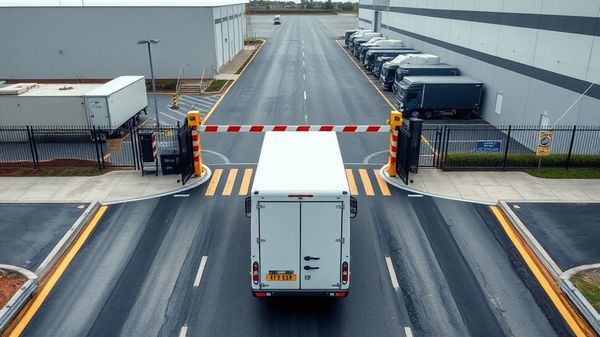
Как выбрать форму и границы геозоны
Не следует рисовать область «примерно по забору», если задача - учитывать именно проход через КПП. GPS-позиция может иметь погрешность, а координаты передаются с некоторой периодичностью. Поэтому граница, проведённая строго по краю проезжей части, способна дать ложные пересечения: автомобиль ещё подъезжает к воротам, а система уже считает его въехавшим.
Для контроля объекта обычно используют один из двух подходов. Первый - общая зона по периметру территории. Он прост в настройке и подходит, когда достаточно фиксировать прибытие и убытие. Второй - две зоны: внутренняя, охватывающая площадку, и узкая зона у проходной. Такой вариант позволяет отличить пересечение КПП от движения рядом с объектом, например по параллельной дороге.
| Тип зоны | Когда подходит | На что обратить внимание |
|---|---|---|
| Круг | Небольшая площадка или точка погрузки | Радиус должен охватывать объект, но не захватывать соседнюю дорогу |
| Многоугольник | Территория сложной формы | Вершины нужно ставить по реальному периметру, избегая чрезмерно мелких сегментов |
| Зона проходной | Учёт движения через конкретный въезд | Проверить, что коридор пересекается всеми нужными маршрутами и не затрагивает соседний проезд |
Размер зоны не стоит выбирать по универсальному числу: подходящий радиус зависит от масштаба объекта, плотности застройки и точности позиционирования. На открытой площадке границу можно провести близко к ограждению. В городе, где спутниковый сигнал отражается от зданий, полезно предусмотреть небольшой запас и компенсировать его дополнительной зоной проходной или правилом подтверждения события.
Пошаговая настройка контроля въезда и выезда
- Проверьте оборудование. Убедитесь, что терминал установлен надёжно, получает питание и передаёт свежие координаты. Сравните положение машины на карте с фактическим местом стоянки.
- Создайте геозону. Откройте карту объекта, выберите подходящую форму и нанесите границу. Подпишите её понятно: например, «Склад - территория» или «КПП - въезд».
- Выберите события. Включите фиксацию входа в зону и выхода из неё. Если система позволяет задать направление пересечения линии, настройте отдельно въезд и выезд.
- Укажите получателей уведомлений. Это могут быть диспетчер, ответственный за объект или руководитель смены. Для массового автопарка разумно ограничить рассылку теми, кому событие действительно нужно.
- Задайте правила обработки. Настройте фильтр стоянки или минимальное время нахождения в зоне, если платформа это поддерживает. Такие параметры помогают не учитывать кратковременные GPS-скачки.
- Проведите тестовые проезды. Зафиксируйте время фактического пересечения КПП и сравните его с журналом событий. Проверьте въезд, выезд и движение рядом с границей.
Практический совет: тестируйте геозону не только на карте. Совершите контрольный въезд и выезд на автомобиле, который будет работать на объекте. Разница между временем пересечения ворот и временем события покажет, нужно ли корректировать границу или параметры передачи данных.
Какие параметры влияют на точность
Даже корректно нарисованная зона не гарантирует идеального совпадения отметки с моментом проезда. Если терминал отправляет координаты раз в минуту, машина за это время успевает проехать значительное расстояние. Событие будет определено по соседним точкам, а не по непрерывному наблюдению. Поэтому для объектов с коротким подъездом интервал передачи данных имеет особое значение.
| Фактор | Возможная проблема | Что проверить |
|---|---|---|
| Интервал передачи координат | Событие появляется с задержкой | Настройки терминала и условия отправки данных в движении |
| Слабый или отражённый сигнал | Положение машины смещается на карте | Место установки антенны и качество приёма на объекте |
| Слишком узкая зона | Реальный проезд не распознаётся | Фактический маршрут автомобиля и запас по границе |
| Соседние проезды | Фиксируется ложный въезд | Геометрию зоны и возможность выделить проходную отдельно |
Важно: не увеличивайте геозону без проверки причин ложных событий. Слишком крупная область может начать учитывать стоянку на соседней улице или движение по внешнему периметру. Сначала сопоставьте координаты, маршрут и время события, затем меняйте границу или фильтры.
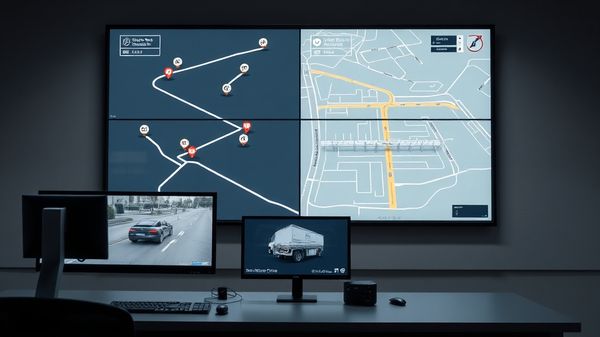
Как читать журнал событий
Для ежедневного контроля полезны не только уведомления, но и журнал, где сохраняются автомобиль, название зоны, тип пересечения и время. Если система показывает длительность нахождения на объекте, её можно использовать для сверки с заявками на доставку или графиком работ. При этом GPS-событие подтверждает движение машины в заданной области, но само по себе не доказывает, что водитель прошёл регистрацию на КПП или выполнил погрузку.
При разборе расхождений сначала проверьте временную зону и синхронизацию часов в системе. Затем откройте трек автомобиля вокруг нужного момента: по нему обычно видно, пересёк ли транспорт границу, остановился ли у ворот или проехал рядом. Если координаты пропадают именно на территории, проблему следует искать в связи или установке оборудования, а не только в форме полигона.
Памятка перед запуском
- На карте обозначена фактическая территория, а не условный круг вокруг адреса.
- Въезд и выезд проверены отдельно, включая движение по альтернативному маршруту.
- Назначены получатели уведомлений, а ненужные оповещения отключены.
- События сопоставлены с треком и временем реального проезда.
- Границы и настройки пересматриваются после изменения схемы движения или организации проходной.
Итог
Геозона становится полезным инструментом, когда отражает реальную схему движения, а события проверены на практике. Для общего учёта прибытия достаточно зоны по периметру; для контроля конкретной проходной лучше выделить въездной участок отдельно. Начните с точной карты, проверьте интервал передачи координат и выполните несколько тестовых проездов - это поможет избежать как пропущенных пересечений, так и лишних уведомлений.
Если на объекте уже настроены геозоны, полезно сравнить системные отметки с журналом проходной и оценить, где возникают расхождения. Такой опыт поможет точнее подобрать границы и правила контроля для остальных площадок автопарка.


